Domain dayb.de kaufen?
Wir ziehen mit dem Projekt
dayb.de um.
Sind Sie am Kauf der Domain
dayb.de interessiert?
domain@kv-gmbh.de · 0541-91531010
Domain dayb.de kaufen?
Wie entferne ich leere Zeilen in Excel?
Um leere Zeilen in Excel zu entfernen, kannst du folgende Schritte befolgen: 1. Markiere die Spalte, in der du leere Zeilen entfernen möchtest. 2. Klicke auf die Registerkarte "Start" und wähle die Option "Suchen & Auswählen" aus. 3. Klicke auf "Gehe zu" und wähle die Option "Besondere Zellen" aus. 4. Wähle die Option "Leere Zellen" aus und klicke auf "OK". 5. Drücke die Taste "Entf", um die leeren Zeilen zu löschen. Auf diese Weise kannst du schnell und einfach leere Zeilen in Excel entfernen und deine Tabelle übersichtlicher gestalten. **
Wie kann man leere Zeilen in Excel überspringen?
Um leere Zeilen in Excel zu überspringen, kannst du eine Filterfunktion verwenden. Markiere die Spalte, in der du leere Zeilen überspringen möchtest, und klicke auf "Daten" > "Filter". Dann kannst du den Filter auf "Nicht leer" einstellen, um nur die Zeilen anzuzeigen, die einen Wert enthalten. **


Ähnliche Suchbegriffe für Ruach-jetzt-Leere-Zeilen
Top-Angebote
Produkte zum Begriff Ruach-jetzt-Leere-Zeilen:
-
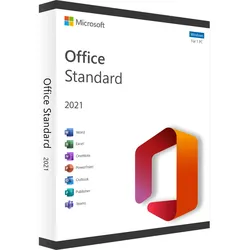
Microsoft Office 2021 Standard | Windows / Mac | Online Aktivierung | Blitzversand | Jetzt kaufenEffizientes Arbeiten mit Microsoft Office 2021 Standard | Windows Microsoft Office 2021 Standard | Windows ist eine umfassende Suite von Büroanwendungen, die speziell für Unternehmen und Organisationen entwickelt wurde. Die Suite enthält alle bekannten Anwendungen wie Word, Excel, PowerPoint und Outlook, sowie weitere Anwendungen wie Publisher, Access und OneNote. Die Suite ist auf die Bedürfnisse von Unternehmen zugeschnitten und bietet eine Vielzahl von Funktionen und Tools, die Unternehmen bei ihrer täglichen Arbeit unterstützen. Die Anwendung Word in Microsoft Office 2021 Standard | Windows bietet eine breite Palette an Funktionen für die Erstellung von Dokumenten, darunter eine Vielzahl von Vorlagen, Formatierungen und Tools zur Zusammenarbeit. Mit Excel können Unternehmen komplexe Tabellenkalkulationen erstellen, um Daten zu analysieren und Geschäftsentscheidungen zu treffen. PowerPoint ist eine leistungsstarke Anwendung zum Erstellen von Präsentationen, die mit verschiedenen Multimedia-Elementen wie Audio- und Videodateien sowie Grafiken und Tabellen unterstützt werden kann. Outlook, eine weitere Anwendung in Microsoft Office 2021 Standard | Windows , ist ein leistungsstarker E-Mail-Client, der für die Organisation und Verwaltung von E-Mails und Kalendern verwendet wird. Mit Outlook können Unternehmen E-Mails, Termine und Kontakte verwalten und gleichzeitig die Zusammenarbeit und Kommunikation zwischen den Teams erleichtern. Publisher und Access sind zusätzliche Anwendungen in der Suite, die Unternehmen dabei unterstützen, Marketingmaterialien und Datenbanken zu erstellen. Publisher ist ein Programm zum Entwerfen und Erstellen von Marketingmaterialien wie Broschüren, Flyern und Newslettern. Access ist eine Anwendung, mit der Unternehmen Datenbanken erstellen, organisieren und verwalten können, um Geschäftsprozesse zu rationalisieren und Daten effektiver zu nutzen. OneNote ist eine weitere Anwendung in Microsoft Office 2021 Standard | Windows , die es Benutzern ermöglicht, Notizen und Ideen zu erfassen und zu organisieren. Mit OneNote können Benutzer Notizen schreiben, Audio- und Videoaufzeichnungen erstellen, Zeichnungen anfertigen und vieles mehr. Zusammenfassend bietet Microsoft Office 2021 Standard | Windows eine umfassende Suite von Anwendungen, die speziell auf die Bedürfnisse von Unternehmen zugeschnitten ist. Die Suite bietet eine Vielzahl von Funktionen und Tools, um die Produktivität von Unternehmen zu steigern und gleichzeitig die Zusammenarbeit und Kommunikation zwischen den Teams zu erleichtern. Für wen ist Microsoft Office 2021 Standard | Windows geeignet? Microsoft Office 2021 Standard | Windows ist eine professionelle Bürosoftware-Suite, die für verschiedene Anwendungsgebiete geeignet ist. Im Folgenden sind die sieben Kategorien aufgeführt, für die die Software am besten geeignet ist: Unternehmen: Microsoft Office 2021 Standard ist besonders für Unternehmen geeignet, da es eine breite Palette von Anwendungen bietet, die für verschiedene Geschäftsbereiche relevant sind. Bildungseinrichtungen: Bildungseinrichtungen können von den umfangreichen Funktionen von Microsoft Office 2021 Standard profitieren. Die Software-Suite kann für die Erstellung von Präsentationen, Berichten, Forschungsarbeiten und anderen schulbezogenen Projekten verwendet werden. Freiberufler: Freiberufler, wie Designer, Architekten und Anwälte können Microsoft Office 2021 Standard für die Erstellung von Verträgen, Präsentationen und anderen Dokumenten nutzen, um ihr Geschäft effizienter zu gestalten. Studenten: Studenten können Microsoft Office 2021 Standard verwenden, um schulbezogene Projekte, Hausarbeiten und Forschungsarbeiten zu erstellen. Die Software bietet eine Vielzahl von Tools für Textverarbeitung, Tabellenkalkulation und Präsentationen. Privatanwender: Microsoft Office 2021 Standard bietet Privatanwendern verschiedene Tools für die Erstellung von Dokumenten, Tabellenkalkulationen, Präsentationen und Notizen. NGOs und gemeinnützige Organisationen: NGOs und gemeinnützige Organisationen können Microsoft Office 2021 Standard für die Erstellung von Berichten, Präsentationen und anderen Dokumenten nutzen, um ihre Arbeit zu dokumentieren und zu präsentieren. Insgesamt ist Microsoft Office 2021 Standard für eine breite Palette von Anwendungsgebieten geeignet und bietet eine Vielzahl von Tools für die Erstellung von Dokumenten, Präsentationen und Tabellenkalkulationen. Vorteile und Verbesserungen von Microsoft Office 2021 Standard | Windows im Vergleich zur Vorgängerversion (Microsoft Office 2019 Standard | Windows) Microsoft Office 2021 Standard | Windows bietet mehrere Vorteile und Verbesserungen im Vergleich zur Vorgängerversion Microsoft Office 2019 Standard | Windows: Verbesserte Collaboration: Mit Microsoft Office 2021 Standard | Windows können mehrere Benutzer gleichzeitig an einem Dokument arbeiten und Änderungen in Echtzeit sehen. Dies erleichtert die Zusammenarbeit in Teams und spart Zei...44,95 €*Versand: 0,00 €Sichere Weiterleitung zum Anbieter


-
Wie kann man leere Zeilen in Excel ausblenden?
Um leere Zeilen in Excel auszublenden, kannst du die folgenden Schritte befolgen: 1. Markiere die Zeilen, die du ausblenden möchtest. 2. Klicke mit der rechten Maustaste auf die markierten Zeilen und wähle "Ausblenden" aus dem Kontextmenü. 3. Die ausgewählten leeren Zeilen werden nun ausgeblendet und sind nicht mehr sichtbar. **
-
Wie kann ich leere Zeilen in Excel automatisch ausblenden?
Um leere Zeilen in Excel automatisch auszublenden, kannst du eine Filterfunktion verwenden. Markiere die Spalte, in der du leere Zeilen ausblenden möchtest, klicke auf "Daten" und dann auf "Filter". Wähle dann den Filter für leere Zellen aus und Excel blendet automatisch alle leeren Zeilen aus. **
-
Wie kann ich in Excel die Reihenfolge der Zeilen beibehalten und leere Zeilen nach unten verschieben?
Um die Reihenfolge der Zeilen beizubehalten und leere Zeilen nach unten zu verschieben, kannst du die Sortierfunktion in Excel verwenden. Markiere einfach den Bereich, den du sortieren möchtest, und wähle dann "Sortieren" aus dem Menü "Daten" aus. Stelle sicher, dass du die Option "Leere Zellen unten" auswählst, bevor du auf "OK" klickst. Dadurch werden die leeren Zeilen nach unten verschoben, während die Reihenfolge der anderen Zeilen beibehalten wird. **
-
Wie kann man in Word leere Zeilen mit Farbe markieren?
In Word können leere Zeilen nicht direkt mit Farbe markiert werden, da sie keinen Inhalt haben. Eine Möglichkeit besteht darin, den Hintergrund der Zeilen zu ändern, indem man die Hintergrundfarbe des Absatzes ändert. Dazu markiert man die leere Zeile, klickt auf "Start" und wählt die gewünschte Hintergrundfarbe aus. Eine andere Möglichkeit besteht darin, eine Tabelle zu erstellen und die leeren Zeilen mit einer Hintergrundfarbe zu füllen. **


Wie kann man leere Zeilen in Microsoft Excel farbig markieren?
Um leere Zeilen in Microsoft Excel farbig zu markieren, kannst du eine bedingte Formatierung verwenden. Wähle die gewünschten Zeilen aus und gehe dann zu "Start" > "Bedingte Formatierung" > "Neue Regel". Wähle die Option "Formel zur Ermittlung der zu formatierenden Zellen verwenden" und gib die Formel "=ISTLEER(A1)" ein (ersetze "A1" durch die entsprechende Zelle). Wähle dann die gewünschte Hintergrundfarbe aus und bestätige die Formatierung. **
Wie kann man leere Zeilen eines Textdokuments mit Python entfernen?
Um leere Zeilen aus einem Textdokument mit Python zu entfernen, kannst du den Text in Zeilen aufteilen und dann alle leeren Zeilen filtern. Du kannst dies mit einer einfachen Schleife und einer Bedingung tun, die überprüft, ob eine Zeile leer ist oder nicht. Anschließend kannst du die nicht leeren Zeilen wieder zu einem Text zusammenfügen. **
Top-Angebote
Produkte zum Begriff Ruach-jetzt-Leere-Zeilen:
-
Microsoft Office 2021 Standard | Windows / Mac | Online Aktivierung | Blitzversand | Jetzt kaufenEffizientes Arbeiten mit Microsoft Office 2021 Standard | Windows Microsoft Office 2021 Standard | Windows ist eine umfassende Suite von Büroanwendungen, die speziell für Unternehmen und Organisationen entwickelt wurde. Die Suite enthält alle bekannten Anwendungen wie Word, Excel, PowerPoint und Outlook, sowie weitere Anwendungen wie Publisher, Access und OneNote. Die Suite ist auf die Bedürfnisse von Unternehmen zugeschnitten und bietet eine Vielzahl von Funktionen und Tools, die Unternehmen bei ihrer täglichen Arbeit unterstützen. Die Anwendung Word in Microsoft Office 2021 Standard | Windows bietet eine breite Palette an Funktionen für die Erstellung von Dokumenten, darunter eine Vielzahl von Vorlagen, Formatierungen und Tools zur Zusammenarbeit. Mit Excel können Unternehmen komplexe Tabellenkalkulationen erstellen, um Daten zu analysieren und Geschäftsentscheidungen zu treffen. PowerPoint ist eine leistungsstarke Anwendung zum Erstellen von Präsentationen, die mit verschiedenen Multimedia-Elementen wie Audio- und Videodateien sowie Grafiken und Tabellen unterstützt werden kann. Outlook, eine weitere Anwendung in Microsoft Office 2021 Standard | Windows , ist ein leistungsstarker E-Mail-Client, der für die Organisation und Verwaltung von E-Mails und Kalendern verwendet wird. Mit Outlook können Unternehmen E-Mails, Termine und Kontakte verwalten und gleichzeitig die Zusammenarbeit und Kommunikation zwischen den Teams erleichtern. Publisher und Access sind zusätzliche Anwendungen in der Suite, die Unternehmen dabei unterstützen, Marketingmaterialien und Datenbanken zu erstellen. Publisher ist ein Programm zum Entwerfen und Erstellen von Marketingmaterialien wie Broschüren, Flyern und Newslettern. Access ist eine Anwendung, mit der Unternehmen Datenbanken erstellen, organisieren und verwalten können, um Geschäftsprozesse zu rationalisieren und Daten effektiver zu nutzen. OneNote ist eine weitere Anwendung in Microsoft Office 2021 Standard | Windows , die es Benutzern ermöglicht, Notizen und Ideen zu erfassen und zu organisieren. Mit OneNote können Benutzer Notizen schreiben, Audio- und Videoaufzeichnungen erstellen, Zeichnungen anfertigen und vieles mehr. Zusammenfassend bietet Microsoft Office 2021 Standard | Windows eine umfassende Suite von Anwendungen, die speziell auf die Bedürfnisse von Unternehmen zugeschnitten ist. Die Suite bietet eine Vielzahl von Funktionen und Tools, um die Produktivität von Unternehmen zu steigern und gleichzeitig die Zusammenarbeit und Kommunikation zwischen den Teams zu erleichtern. Für wen ist Microsoft Office 2021 Standard | Windows geeignet? Microsoft Office 2021 Standard | Windows ist eine professionelle Bürosoftware-Suite, die für verschiedene Anwendungsgebiete geeignet ist. Im Folgenden sind die sieben Kategorien aufgeführt, für die die Software am besten geeignet ist: Unternehmen: Microsoft Office 2021 Standard ist besonders für Unternehmen geeignet, da es eine breite Palette von Anwendungen bietet, die für verschiedene Geschäftsbereiche relevant sind. Bildungseinrichtungen: Bildungseinrichtungen können von den umfangreichen Funktionen von Microsoft Office 2021 Standard profitieren. Die Software-Suite kann für die Erstellung von Präsentationen, Berichten, Forschungsarbeiten und anderen schulbezogenen Projekten verwendet werden. Freiberufler: Freiberufler, wie Designer, Architekten und Anwälte können Microsoft Office 2021 Standard für die Erstellung von Verträgen, Präsentationen und anderen Dokumenten nutzen, um ihr Geschäft effizienter zu gestalten. Studenten: Studenten können Microsoft Office 2021 Standard verwenden, um schulbezogene Projekte, Hausarbeiten und Forschungsarbeiten zu erstellen. Die Software bietet eine Vielzahl von Tools für Textverarbeitung, Tabellenkalkulation und Präsentationen. Privatanwender: Microsoft Office 2021 Standard bietet Privatanwendern verschiedene Tools für die Erstellung von Dokumenten, Tabellenkalkulationen, Präsentationen und Notizen. NGOs und gemeinnützige Organisationen: NGOs und gemeinnützige Organisationen können Microsoft Office 2021 Standard für die Erstellung von Berichten, Präsentationen und anderen Dokumenten nutzen, um ihre Arbeit zu dokumentieren und zu präsentieren. Insgesamt ist Microsoft Office 2021 Standard für eine breite Palette von Anwendungsgebieten geeignet und bietet eine Vielzahl von Tools für die Erstellung von Dokumenten, Präsentationen und Tabellenkalkulationen. Vorteile und Verbesserungen von Microsoft Office 2021 Standard | Windows im Vergleich zur Vorgängerversion (Microsoft Office 2019 Standard | Windows) Microsoft Office 2021 Standard | Windows bietet mehrere Vorteile und Verbesserungen im Vergleich zur Vorgängerversion Microsoft Office 2019 Standard | Windows: Verbesserte Collaboration: Mit Microsoft Office 2021 Standard | Windows können mehrere Benutzer gleichzeitig an einem Dokument arbeiten und Änderungen in Echtzeit sehen. Dies erleichtert die Zusammenarbeit in Teams und spart Zei...44,95 €*Versand: 0,00 €Sichere Weiterleitung zum Anbieter
-
Wie entferne ich leere Zeilen in Excel?
Um leere Zeilen in Excel zu entfernen, kannst du folgende Schritte befolgen: 1. Markiere die Spalte, in der du leere Zeilen entfernen möchtest. 2. Klicke auf die Registerkarte "Start" und wähle die Option "Suchen & Auswählen" aus. 3. Klicke auf "Gehe zu" und wähle die Option "Besondere Zellen" aus. 4. Wähle die Option "Leere Zellen" aus und klicke auf "OK". 5. Drücke die Taste "Entf", um die leeren Zeilen zu löschen. Auf diese Weise kannst du schnell und einfach leere Zeilen in Excel entfernen und deine Tabelle übersichtlicher gestalten. **
-
Wie kann man leere Zeilen in Excel überspringen?
Um leere Zeilen in Excel zu überspringen, kannst du eine Filterfunktion verwenden. Markiere die Spalte, in der du leere Zeilen überspringen möchtest, und klicke auf "Daten" > "Filter". Dann kannst du den Filter auf "Nicht leer" einstellen, um nur die Zeilen anzuzeigen, die einen Wert enthalten. **
-
Wie kann man leere Zeilen in Excel ausblenden?
Um leere Zeilen in Excel auszublenden, kannst du die folgenden Schritte befolgen: 1. Markiere die Zeilen, die du ausblenden möchtest. 2. Klicke mit der rechten Maustaste auf die markierten Zeilen und wähle "Ausblenden" aus dem Kontextmenü. 3. Die ausgewählten leeren Zeilen werden nun ausgeblendet und sind nicht mehr sichtbar. **
-
Wie kann ich leere Zeilen in Excel automatisch ausblenden?
Um leere Zeilen in Excel automatisch auszublenden, kannst du eine Filterfunktion verwenden. Markiere die Spalte, in der du leere Zeilen ausblenden möchtest, klicke auf "Daten" und dann auf "Filter". Wähle dann den Filter für leere Zellen aus und Excel blendet automatisch alle leeren Zeilen aus. **
Ähnliche Suchbegriffe für Ruach-jetzt-Leere-Zeilen
-
Wie kann ich in Excel die Reihenfolge der Zeilen beibehalten und leere Zeilen nach unten verschieben?
Um die Reihenfolge der Zeilen beizubehalten und leere Zeilen nach unten zu verschieben, kannst du die Sortierfunktion in Excel verwenden. Markiere einfach den Bereich, den du sortieren möchtest, und wähle dann "Sortieren" aus dem Menü "Daten" aus. Stelle sicher, dass du die Option "Leere Zellen unten" auswählst, bevor du auf "OK" klickst. Dadurch werden die leeren Zeilen nach unten verschoben, während die Reihenfolge der anderen Zeilen beibehalten wird. **
-
Wie kann man in Word leere Zeilen mit Farbe markieren?
In Word können leere Zeilen nicht direkt mit Farbe markiert werden, da sie keinen Inhalt haben. Eine Möglichkeit besteht darin, den Hintergrund der Zeilen zu ändern, indem man die Hintergrundfarbe des Absatzes ändert. Dazu markiert man die leere Zeile, klickt auf "Start" und wählt die gewünschte Hintergrundfarbe aus. Eine andere Möglichkeit besteht darin, eine Tabelle zu erstellen und die leeren Zeilen mit einer Hintergrundfarbe zu füllen. **
-
Wie kann man leere Zeilen in Microsoft Excel farbig markieren?
Um leere Zeilen in Microsoft Excel farbig zu markieren, kannst du eine bedingte Formatierung verwenden. Wähle die gewünschten Zeilen aus und gehe dann zu "Start" > "Bedingte Formatierung" > "Neue Regel". Wähle die Option "Formel zur Ermittlung der zu formatierenden Zellen verwenden" und gib die Formel "=ISTLEER(A1)" ein (ersetze "A1" durch die entsprechende Zelle). Wähle dann die gewünschte Hintergrundfarbe aus und bestätige die Formatierung. **
-
Wie kann man leere Zeilen eines Textdokuments mit Python entfernen?
Um leere Zeilen aus einem Textdokument mit Python zu entfernen, kannst du den Text in Zeilen aufteilen und dann alle leeren Zeilen filtern. Du kannst dies mit einer einfachen Schleife und einer Bedingung tun, die überprüft, ob eine Zeile leer ist oder nicht. Anschließend kannst du die nicht leeren Zeilen wieder zu einem Text zusammenfügen. **
* Alle Preise verstehen sich inklusive der gesetzlichen Mehrwertsteuer und ggf. zuzüglich Versandkosten. Die Angebotsinformationen basieren auf den Angaben des jeweiligen Shops und werden über automatisierte Prozesse aktualisiert. Eine Aktualisierung in Echtzeit findet nicht statt, so dass es im Einzelfall zu Abweichungen kommen kann. ** Hinweis: Teile dieses Inhalts wurden von KI erstellt.